

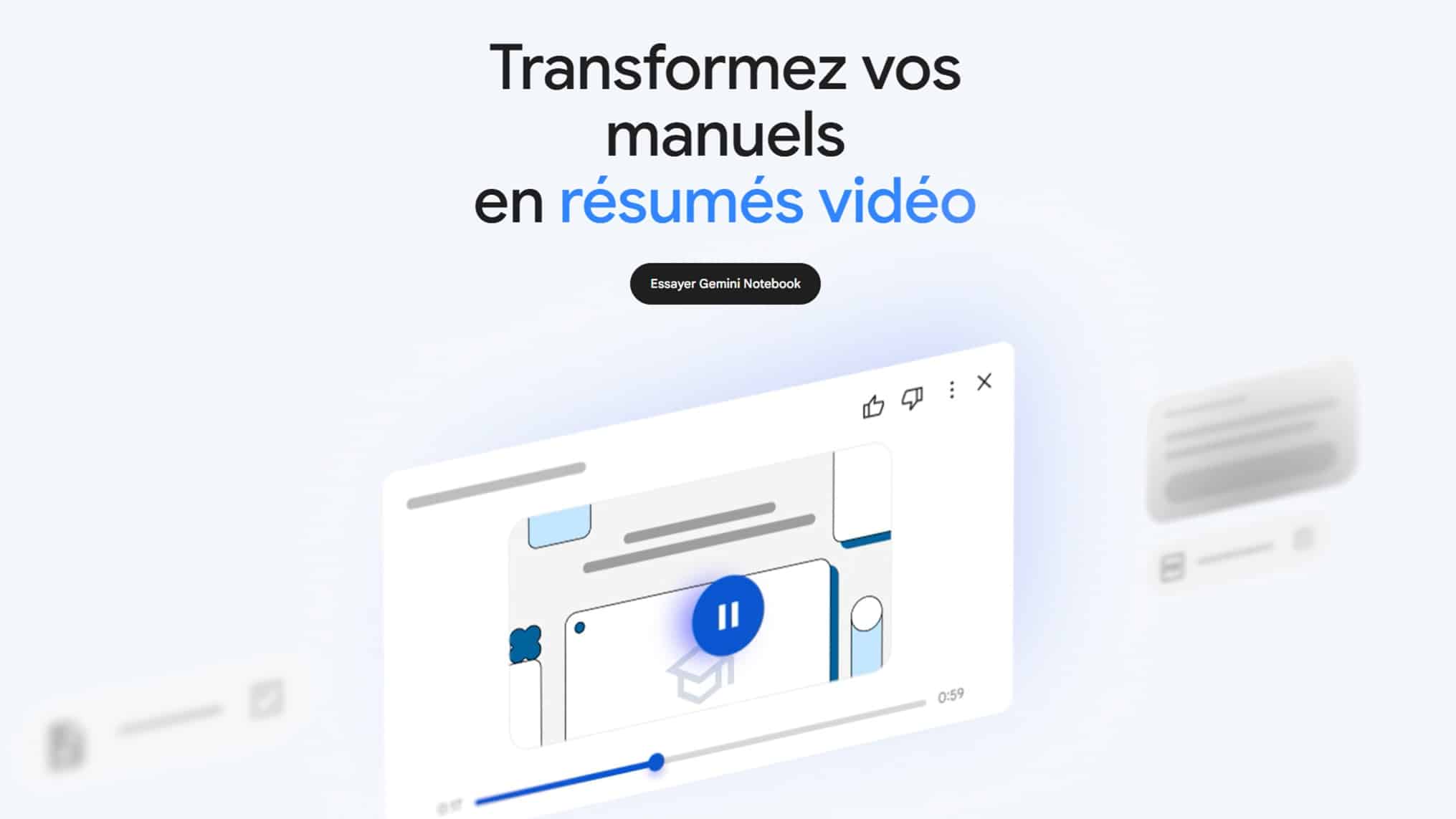
Google Gemini Notebook, anciennement connu sous le nom de NotebookLM, fait évoluer la gestion documentaire et l’analyse assistée par intelligence artificielle. La plateforme intègre désormais le moteur Gemini 3.5 combiné à un ordinateur cloud sécurisé. Cette infrastructure permet de transformer des données brutes en livrables complexes. L’outil préserve son principe fondateur d’ancrage strict sur vos documents tout en étendant ses capacités d’automatisation.
Les professionnels, chercheurs et étudiants disposent désormais d’un assistant agentique capable d’exécuter du code et de concevoir des présentations ou des vidéos. Les réponses restent directement vérifiables grâce à des citations cliquables renvoyant vers vos sources d’origine. Découvrez les évolutions de l’interface, les nouvelles fonctions de recherche et les meilleures pratiques pour optimiser vos projets.
L’essentiel en quelques mots
Gemini Notebook transforme la recherche documentaire et la production de contenus grâce au moteur Gemini 3.5 et à un ordinateur cloud sécurisé. Sa nouvelle ergonomie à trois colonnes sépare nettement les sources, le chat agentique et le studio d’édition. L’agent exécute du code Python pour concevoir des tableaux Excel, des graphiques et des documents Word sans hallucination comptable. L’outil introduit aussi la co-création de vidéos scénarisées, quatre formats de résumés audio et une recherche web approfondie. Son interconnexion avec Google Docs et son application mobile simplifient l’accès à vos données au quotidien.
Une nouvelle architecture orientée productivité et transparence
Depuis le 16 juillet, la plateforme a changé de nom pour devenir Gemini Notebook, accessible à l’adresse notebook.google.com. Vos carnets existants sont conservés et le système maintient un ancrage strict sur vos fichiers. L’espace de travail propose désormais une interface à trois colonnes modulables. Le panneau de gauche rassemble vos documents, le central accueille le chat agentique et le panneau de droite héberge le studio de production. Chaque colonne peut se réduire pour agrandir votre zone de travail.
La gestion des quotas gagne également en transparence. Les quotas quotidiens fixes sont remplacés par un crédit d’intelligence artificielle réinitialisé toutes les 5 heures, sous réserve d’un plafond hebdomadaire. Une jauge d’utilisation indique le coût estimé avant chaque génération. Si votre crédit s’épuise, la fonction « Générer plus tard » place votre demande dans une file d’attente automatique. Le traitement démarre dès la recharge de votre crédit.
Gestion des sources : importation élargie et recherche web intégrée
Le système prend en charge un large éventail de documents pour alimenter vos réflexions. Vous pouvez intégrer des fichiers PDF, Word, CSV, des images, des enregistrements audio, des sites web ou des liens YouTube. Les fichiers Google Drive bénéficient d’une resynchronisation automatique et les livres achetés sur Play Livres sont pris en compte. Vos notes rédigées dans l’application comptent aussi comme des sources. Un étiquetage automatique catégorise ensuite vos documents par thématiques afin de cibler vos requêtes.
[Sources (PDF, Drive, CSV, Web)] ──► [Agent Chat (Gemini 3.5 + Cloud)] ──► [Livrables Studio (Excel, Word, Vidéo)]
Pour compléter un carnet sans importer manuellement des fichiers, deux modes de recherche web sont disponibles :
- Fast Research : extrait en quelques secondes une sélection de pages web à cocher.
- Deep Research : effectue une recherche de plusieurs minutes et rédige un rapport structuré avec import automatique des sources.
Par exemple, une requête sur l’Art nouveau européen a permis de générer une synthèse complète et d’importer 24 sources validées en un clic. Si une source s’affiche en rouge, elle signale une erreur de lecture et doit être remplacée.
Capacités agentiques et exécution de code dans le cloud
Le chat ne se limite plus à formuler des réponses textuelles. Il agit comme un agent autonome capable de planifier, calculer et exécuter du code sur vos fichiers. Lors du traitement de 3 fichiers CSV d’un gîte comprenant 239 réservations et 63 lignes de dépenses, l’agent crée automatiquement plusieurs documents comptables. Il produit un classeur Excel complet, un graphique comparant chiffre d’affaires et dépenses, ainsi qu’un plan d’action Word sur 90 jours croisant les avis clients avec les chambres.
Les calculs s’exécutent sur l’ordinateur cloud du carnet pour garantir des résultats exacts. La règle d’or consiste à terminer vos consignes par : « Utilise uniquement les données des sources et indique tes formules ». Même à partir d’un carnet vide, l’agent peut planifier la création d’un festival et suggérer l’importation de sources officielles après validation.
Tableau synthétique : comparatif des modes et livrables dans Gemini Notebook
| Fonctionnalité | Fonctionnement principal | Livrables générés dans le Studio | Cas d’usage idéal |
|---|---|---|---|
| Deep Research | Recherche web autonome de quelques minutes avec sélection de pages. | Rapport de synthèse rédigé et import automatique de sources web. | Démarrer un nouveau sujet de zéro. |
| Agent Cloud (Code) | Écriture et exécution de scripts Python sur des fichiers CSV ou données brutes. | Classeurs Excel, graphiques, documents Word et PDF. | Analyse financière et traitement de données complexes. |
| Co-création Vidéo | Scénarisation scène par scène avec validation du plan par l’utilisateur. | Vidéos d’analyse longues ou formats courts verticaux pour réseaux sociaux. | Restitution visuelle et communication externe. |
| Résumé Audio | Génération de synthèses orales selon 4 formats (Analyse, Briefing, Critique, Débat). | Fichiers audio sous forme de podcasts interactifs. | Révision rapide et écoute nomade. |
Ce tableau récapitule les principales fonctionnalités agentiques et de création multimédia intégrées à Gemini Notebook.
Co-création multimédia : présentations, vidéos et résumés audio
La production de supports vidéo et de présentations suit désormais un processus de co-création guidé. L’utilisateur précise le public cible, l’objectif, le ton et le style visuel via une carte de configuration. En activant la vérification des notes du producteur, le plan s’affiche dans le Studio scène par scène. Vous pouvez supprimer une séquence, ajuster l’ordre des scènes ou insérer des mots-clés avant de lancer le rendu final.
Deux formats vidéo sont disponibles :
- Format long de décryptage : analyse structurée reposant sur des contenus scientifiques et visuels.
- Format court vertical : vidéo de 1 minute environ optimisée pour les réseaux sociaux.
Pour les présentations, le « mode réviser » permet de corriger une diapositive spécifique après le rendu sans tout régénérer.
Les résumés audio proposent désormais 4 formats d’écoute : l’analyse approfondie à deux voix, le briefing condensé, la critique d’expert et le débat. De leur côté, les rapports interactifs combinent résumés, cartes mentales, infographies et quiz sur mesure avec 4 types de questions. L’agent peut aussi analyser vos résultats post-quiz pour vous indiquer les notions maîtrisées et les confusions à corriger. Les infographies et tableaux de données s’exportent vers Google Sheets en indiquant clairement les informations manquantes.

Mobilité et intégration dans l’écosystème Google
Gemini Notebook s’intègre directement dans votre environnement Google quotidien. Sur application mobile, votre carnet devient un assistant vocal proposant un enregistreur audio citable et une conversation vocale en temps réel dans près de 100 langues. Dans Google Docs, il suffit de saisir le caractère arobase @ suivi du nom de votre carnet pour rédiger à partir de vos sources. L’application Gemini permet également d’interroger vos carnets enregistrés après une autorisation unique.
Pour maintenir une organisation efficace, appliquez la méthodologie suivante :
- Créez un carnet unique par projet.
- Attribuez un nom très explicite à votre carnet.
- Placez une note de consignes récapitulatives en première source du carnet.
Vous pouvez enfin partager un livrable du Studio à un tiers ou copier un carnet complet avec ses sources pour en faire un modèle.
Mise en œuvre : guide d’action et bonnes pratiques
Pour déployer Gemini Notebook efficacement, commencez par structurer votre projet avec des documents ciblés. Importez vos fichiers stratégiques et supprimez toute source signalée en rouge. En l’absence de documents originaux, lancez le mode Deep Research pour bâtir une base documentaire ancrée. Avant de générer un tableau financier ou un document Word, formulez vos prompts en exigeant l’affichage des formules et le respect strict des sources.
Gardez en tête plusieurs points de vigilance lors de la création :
- Validation vidéo unique : fournissez l’ensemble de vos retours en une seule fois sur le plan, car une vidéo validée ne peut plus être modifiée.
- Gestion des quotas : contrôlez la jauge de crédit d’IA avant chaque génération et utilisez l’option « Générer plus tard » lors des recharges.
- Interrogation Gemini : interrogez un seul carnet par demande dans l’application Gemini pour éviter les croisements indésirables.
Les prochaines étapes
Commencez par créer un premier carnet dédié à un projet en cours en testant la recherche web approfondie Deep Research. Déployez l’agent d’exécution sur vos fichiers CSV pour automatiser la création de vos graphiques et tableaux de bord. Enfin, connectez vos carnets à Google Docs pour rédiger vos rapports directement ancrés sur vos bases de connaissances.
FAQ – Les nouveautés de Google Gemini Notebook
Comment Gemini Notebook garantit-il l’exactitude des calculs financiers ?
L’agent écrit et exécute directement du code Python sur un ordinateur cloud sécurisé sans inventer de données.
Peut-on modifier une vidéo générée après son rendu final ?
Non, les retours sur la structure de la vidéo doivent être effectués en une seule fois sur le plan avant de lancer le rendu.
Que se passe-t-il quand le crédit IA de Gemini Notebook est épuisé ?
Le crédit IA se réinitialise toutes les 5 heures, dans la limite d’un plafond hebdomadaire. Une demande lancée sans crédit suffisant peut être placée en file d’attente grâce à la fonction « Générer plus tard », et son traitement démarre automatiquement dès la recharge.
Comment intégrer un carnet dans un document Google Docs ?
Tapez simplement le caractère arobase @ suivi du nom de votre carnet dans Google Docs pour rédiger à partir de vos sources.
Source et crédit photo : Google


Laisser un commentaire